Domain durchschnittsbürger.de kaufen?
Wir ziehen mit dem Projekt
durchschnittsbürger.de um.
Sind Sie am Kauf der Domain
durchschnittsbürger.de interessiert?
domain@kv-gmbh.de · 0541-91531010
Domain durchschnittsbürger.de kaufen?
Was bedeutet "recovery" genau?
"Recovery" bedeutet im Allgemeinen die Wiederherstellung oder Genesung von einer Krankheit, Verletzung oder Sucht. Es bezieht sich auf den Prozess, in dem eine Person ihre körperliche, geistige oder emotionale Gesundheit wiedererlangt und ein normales Funktionieren erreicht. Recovery kann auch bedeuten, dass jemand seine Lebensqualität verbessert und ein erfülltes und sinnerfülltes Leben führt. **
Was ist PC Recovery 2?
PC Recovery 2 ist ein Programm, das es ermöglicht, verloren gegangene oder gelöschte Dateien auf einem Computer wiederherzustellen. Es bietet eine einfache Möglichkeit, Daten wiederherzustellen, die durch versehentliches Löschen, Formatieren oder andere Probleme verloren gegangen sind. PC Recovery 2 kann auch dazu beitragen, beschädigte Dateien wiederherzustellen und somit wichtige Informationen zu retten. Es ist ein nützliches Tool, um Datenverlust zu vermeiden und die Funktionalität des Computers zu verbessern. **
Ähnliche Suchbegriffe für Recovery
Top-Angebote
Produkte zum Begriff Recovery:
-
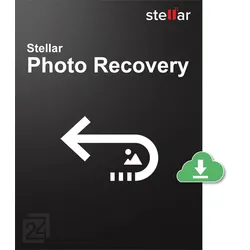
Stellar Photo Recovery Standard 12Stellar Photo Recovery Standard 12 – Effiziente Fotowiederherstellung leicht gemacht Stellar Photo Recovery Standard 12 für Windows Stellen Sie Fotos, Audio- und Videodateien mühelos von verschiedenen Speichermedien wie Speicherkarten, Kameras, HDDs und SSDs wieder her – selbst nach versehentlichem Löschen, Beschädigung, Formatierung, Bedienungsfehlern oder Virusangriffen. Stellen Sie dauerhaft gelöschte Fotos und Videodateien wieder her, retten Sie verlorene RAW-Bilder von beliebten Kameramarken und greifen Sie zuverlässig auf gelöschte Multimedia-Inhalte von unterschiedlichen Speichermedien zu. Speicherkarten-Wiederherstellung Stellen Sie scheinbar verlorene Fotos und Mediendateien von beschädigten, fehlerhaften oder nicht zugänglichen Speicherkarten wieder her. Unterstützt werden SD-Karten (Mini, Micro, SDHC, SDXC), Memory Sticks, Compact Flash, CFast, SmartMedia, XQD, Eye-Fi, P2-Karten und mehr. Kompatibel mit Marken wie Samsung, SanDisk, Transcend, Lexar, Toshiba, Kingston und anderen. Gelöschte Fotos wiederherstellen Stellar Photo Recovery stellt Fotos von allen Arten von Speichermedien wieder her. Unterstützt werden RAW-Formate verschiedener Hersteller wie Canon (CR2, CR3, CRW), Nikon (NEF, NRW), Sony (ARW, SR2, SRF), Fujifilm (RAF), Olympus (ORF), Panasonic (RAW), Pentax (PEF), Sigma (X3F), sowie JPEG, TIFF, PNG, PSD, INDD, GIF, BMP und viele weitere Formate. Gelöschte Videos & Audiodateien wiederherstellen Unterstützt die Wiederherstellung von Videoformaten wie MP4, AVI, MKV, MOV, MPEG, AVCHD, DIVX, VOB und viele weitere, sowie Audioformate wie MP3, WAV, OGG, AIFF, WMA, M4A, AMR und mehr. Ideal für die Rettung multimedialer Inhalte von unterschiedlichsten Geräten und Medien. Daten von verschlüsselten Laufwerken wiederherstellen Stellen Sie verlorene Fotos, Videos und Audiodateien von BitLocker-verschlüsselten Laufwerken, Volumes und Partitionen wieder her. Wählen Sie einfach das verschlüsselte Laufwerk, starten Sie den Scan und geben Sie das Passwort ein. Unterstützt werden HDDs, SSDs, USB-Sticks und SD-Karten aller großen Marken wie HP, Samsung, Seagate, Toshiba, WD, Kingston und mehr. Stellar Photo Recovery Standard 12 – Wichtige Funktionen Scan-Informationen speichern & Wiederaufnahme Mit dieser Funktion können Sie die Verzeichnisstruktur nach einem Scan speichern und später die Wiederherstellung genau dort fortsetzen, wo Sie aufgehört haben. Sie können den Scan jederzeit pausieren, Ergebnisse zwischenspeichern und so große Medien effizienter verarbeiten. Dies spart Zeit und reduziert das Risiko von Datenverlust bei langen Scans. Eigenen Dateityp hinzufügen Wenn das gewünschte Dateiformat nicht in der Standardliste verfügbar ist, können Sie eigene Dateitypen manuell oder automatisch hinzufügen. Dadurch erhöht sich die Flexibilität der Software erheblich, sodass auch weniger gängige Formate wiederhergestellt werden können. Ideal für Fotografen und Designer mit spezialisierten Formaten. Abbild eines Mediums erstellen Diese Funktion ermöglicht das Erstellen eines sektorweisen Abbilds von kompletten oder ausgewählten Speicherbereichen. Selbst bei beschädigten Sektoren können die intakten Daten gesichert werden. Das Abbild kann später für die Wiederherstellung genutzt werden, ohne das Originalmedium weiter zu belasten. Deep Scan Option Nach einem Quick Scan können Sie die Deep Scan Option nutzen, um einen gründlichen Scan anhand von Dateisignaturen durchzuführen. Dies gewährleistet die Wiederherstellung von schwer auffindbaren oder beschädigten Dateien. Die optimierte Scan-Engine sorgt für schnelle und präzise Ergebnisse. Scan-Ergebnisse anzeigen Die gefundenen Dateien lassen sich nach Dateityp, in Baumansicht oder über eine Liste gelöschter Dateien anzeigen. So können Sie schnell die gewünschten Fotos, Videos oder Audiodateien auswählen. Die klare Struktur erleichtert das Auffinden relevanter Dateien erheblich. Unicode-Dateien wiederherstellen Die Software unterstützt die Wiederherstellung von Unicode-Dateien, was besonders für internationale Dateinamen und Dokumente mit Sonderzeichen wichtig ist. So gehen keine Daten verloren, auch wenn Dateinamen komplexe Zeichen enthalten. Beliebt bei Kreativen Stellar Photo Recovery ist besonders beliebt bei Fotografen, Videografen, Designern und Illustratoren. Die Software unterstützt die Wiederherstellung von RAW-Dateien verschiedener Kameramodelle sowie von Grafiken, Logos und Illustrationen, die während der Postproduktion verloren gegangen sind. Erweiterte Editionen Die Professional Edition bietet die Wiederherstellung und Reparatur gelöschter Fotos. Die Premium Edition ermöglicht zusätzlich die Reparatur unbegrenzter beschädigter Fotos und Videos von jedem Gerät. Optimal für professionelle Anwender und Agenturen. SMART-Informationen Stellar Photo Recovery zeigt SMART-Informationen über Laufwerke, Partitionen und Volumes an. Dies umfasst Gesundheitszustand, Temperatur und Warnungen vor Abnutzung, damit Backups rechtzeitig erstellt...34,95 €*Versand: 0,00 €Sichere Weiterleitung zum Anbieter
-
AOMEI OneKey Recovery Customization | Individuelle Recovery- & Backup-LösungAOMEI OneKey Recovery Customization – Individuelle Backup- & Wiederherstellungslösung für professionelle Systeme Professionelle Lösung für individuelle System-Backup-, Recovery- und Wiederherstellungsprozesse – ideal für Unternehmen, Techniker und angepasste IT-Umgebungen. Digitale Lieferung per E-Mail Professionelle Recovery- & Backup-Lösung Ideal für Unternehmen & IT-Dienstleister Kauf auf Rechnung für Unternehmen möglich Individuelle Recovery-Anpassungen Optimiert für professionelle IT-Prozesse Unterstützung moderner Wiederherstellungsumgebungen Ideal für Windows-Systeme Persönlicher Ansprechpartner "Professionelle Backup- und Recovery-Lösungen für moderne IT-Umgebungen." Professionelle Recovery- & Wiederherstellungslösung AOMEI OneKey Recovery Customization ermöglicht individuelle Backup-, Wiederherstellungs- und Recovery-Prozesse innerhalb moderner IT- und Unternehmensumgebungen. Die Lösung eignet sich ideal für Unternehmen, Techniker und professionelle IT-Dienstleister mit Fokus auf Datensicherheit, Recovery-Management und strukturierte Wiederherstellung. Ihr konkreter Nutzen Professionelle System-Backup-Lösung Individuelle Recovery-Anpassungen Optimiert für professionelle IT-Umgebungen Ideal für Techniker und Unternehmen Unterstützung moderner Wiederherstellungsprozesse Professionelle Backup- und Recovery-Architektur AOMEI Funktionen im Überblick System-Backup und Wiederherstellung Individuelle Recovery-Konfigurationen Optimiert für professionelle IT-Prozesse Notfall-Recovery für Windows-Systeme Wiederherstellung kompletter Systemumgebungen Professionelle Backup- und Sicherheitswerkzeuge AOMEI Lösungen im Vergleich Funktion Standard Customization System-Backup ✔ Enthalten ✔ Erweiterte Funktionen Recovery-Funktionen Standard ✔ Individuell anpassbar IT-Integration Basis ✔ Professionelle Integration Unternehmensumgebungen Kleine Umgebungen ✔ Professionelle IT-Infrastrukturen Empfehlung Private Nutzung ✔ Unternehmen & Techniker Datensicherheit & moderne Recovery-Prozesse AOMEI OneKey Recovery Customization unterstützt moderne Backup-, Wiederherstellungs- und Datensicherungsprozesse innerhalb professioneller IT- und Unternehmensumgebungen. Die Lösung ermöglicht strukturierte Recovery-Prozesse, individuelle Wiederherstellungskonzepte und professionelle Absicherung wichtiger Systemdaten. Die professionelle Sicherheits- und Recovery-Architektur unterstützt moderne Unternehmensanforderungen und kann im Kontext strukturierter NIS-2 Server-Infrastrukturen relevant sein. Professionelle Backup- & Wiederherstellungslösung Optimiert für Recovery, Datensicherung und moderne IT-Umgebungen. Jetzt digital bereitstellen und Systeme professionell absichern.622,19 €*Versand: 0,00 €Sichere Weiterleitung zum Anbieter
-
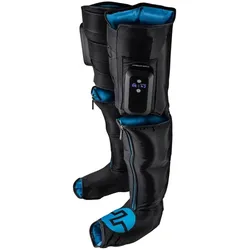
Compex, Recovery Manschetten, Ayre Recovery Boots S/MMit Compex Ayre Recovery Boots kannst du dich überall und jederzeit entlasten. Ayre wurde für Therapeuten, Trainer, Elite- und Freizeitsportler entwickelt, die viel unterwegs sind. Es ist ein therapeutisches Produkt mit intermittierender pneumatischer Kompression. Compex Ayre verwendet für die Dauer seiner Anwendung eine dynamische pulsierende Kompression der Gliedmassen in Wellen, die eine schnelle Heilung fördert. Lehne dich zurück, schalte die Stiefel ein und geniesse deine Erholung mit einer einzigen Ladung bis zu 3 Stunden lang.361,66 €*Versand: 0,00 €Sichere Weiterleitung zum Anbieter
-
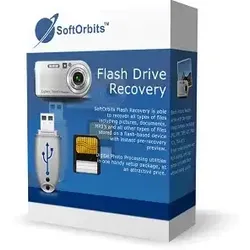
Flash Drive RecoveryWie man gelöschte Dateien von einem Flash-Laufwerk wiederherstellt Wenn Ihr Flash-Laufwerk nicht mehr funktioniert, geraten Sie vielleicht in Panik. Sie können jedoch das Programm Flash Drive Recovery verwenden, um Ihre Dateien wiederherzustellen und zu retten. Mit dieser Software von SoftOrbits können Sie Ihre Dateien mit wenigen Klicks wiederherstellen. Warum funktioniert mein Flash-Laufwerk nicht mehr? Es gibt verschiedene Gründe dafür, dass Ihr Flash-Laufwerk nicht mehr funktioniert und Sie eine Fehlermeldung erhalten. Werfen Sie einen Blick auf das Folgende: Flash-Laufwerk Fehlermeldungen Möglicherweise erhalten Sie eine aktuelle Fehlermeldung, wie die folgende: "Bitte stecken Sie den Datenträger in das USB-Laufwerk." "USB-Laufwerk funktioniert nicht." "USB-Laufwerk ist nicht zugänglich." "Zugriff wird verweigert". "USB-Laufwerk nicht formatiert". "Sie müssen den Datenträger in Laufwerk E formatieren, bevor Sie ihn verwenden können. "Bitte legen Sie den Datenträger in den Wechseldatenträger ein." "Das System verweigert das Lesen des USB." "USB-Gerät wird nicht erkannt: Eines der an diesen Computer angeschlossenen Geräte hat eine Fehlfunktion und Windows erkennt es nicht. Wie man Dateien von einem USB-Flash-Laufwerk wiederherstellt Wenn Sie die Flash Drive Recovery Software von SoftOrbits verwenden, um Ihr USB-Laufwerk zu reparieren, müssen Sie nur die Software starten und das Flash-Laufwerk auswählen. Das Programm ist intuitiv und findet automatisch Ihre Dateien, stellt sie wieder her und repariert Ihr USB-Laufwerk Systemanforderungen: Betriebssystem: Windows 7, Windows 10, Windows 1139,95 €*Versand: 0,00 €Sichere Weiterleitung zum Anbieter

-
Wozu dient eine Recovery-CD?
Eine Recovery-CD dient dazu, das Betriebssystem eines Computers wiederherzustellen, falls es beschädigt oder gelöscht wurde. Sie enthält eine Kopie des Betriebssystems sowie Treiber und andere wichtige Dateien, die für die Wiederherstellung des Systems benötigt werden. Mit Hilfe einer Recovery-CD kann der Computer in den ursprünglichen Zustand zurückversetzt werden. **
-
Wie entferne ich den Recovery-Modus?
Der Recovery-Modus ist ein spezieller Modus auf einem Gerät, der normalerweise verwendet wird, um Probleme zu beheben oder das Gerät auf Werkseinstellungen zurückzusetzen. Um den Recovery-Modus zu verlassen, müssen Sie normalerweise die entsprechende Tastenkombination drücken, um das Gerät neu zu starten. Wenn das nicht funktioniert, können Sie versuchen, das Gerät auszuschalten und dann wieder einzuschalten. Wenn das auch nicht funktioniert, können Sie versuchen, das Gerät auf die Werkseinstellungen zurückzusetzen, um den Recovery-Modus zu verlassen. Beachten Sie jedoch, dass dabei alle Daten auf dem Gerät gelöscht werden. **
-
Wie schließe ich den Recovery-Modus?
Um den Recovery-Modus zu schließen, musst du dein Gerät neu starten. Halte dazu die Ein-/Aus-Taste gedrückt, bis das Gerät herunterfährt. Warte dann einige Sekunden und drücke erneut die Ein-/Aus-Taste, um das Gerät wieder einzuschalten. Dadurch wird das Gerät normal hochgefahren und der Recovery-Modus wird beendet. **
-
Was ist das Laufwerk Recovery D?
Was ist das Laufwerk Recovery D? Ist es ein spezielles Laufwerk auf deinem Computer, das für die Wiederherstellung des Systems oder das Zurücksetzen auf die Werkseinstellungen verwendet wird? Enthält es möglicherweise wichtige Systemdateien oder Sicherungskopien, die im Falle eines Systemausfalls oder einer Beschädigung benötigt werden? Kannst du auf das Laufwerk zugreifen, um bestimmte Wiederherstellungsfunktionen auszuführen oder ist es nur für den internen Gebrauch des Systems vorgesehen? Gibt es spezifische Anweisungen oder Verfahren, die du befolgen musst, wenn du auf das Laufwerk Recovery D zugreifen möchtest? **
Wie starte ich eine Recovery CD?
Um eine Recovery-CD zu starten, musst du zuerst sicherstellen, dass der Computer ausgeschaltet ist. Lege dann die Recovery-CD in das CD/DVD-Laufwerk ein. Starte den Computer neu und drücke während des Startvorgangs die entsprechende Taste, um das Boot-Menü aufzurufen. Wähle das CD/DVD-Laufwerk als Boot-Option aus und bestätige die Auswahl. Der Computer sollte nun von der Recovery-CD starten und du kannst den Anweisungen auf dem Bildschirm folgen, um den Wiederherstellungsprozess zu beginnen. **
Warum startet das Samsung Galaxy S5 nach dem Root-Versuch nicht und zeigt die Meldung Recovery Booting... Recovery is not Seandroid Enforced. Set Warranty Bit: Recovery an?
Das Samsung Galaxy S5 zeigt die Meldung "Recovery Booting... Recovery is not Seandroid Enforced. Set Warranty Bit: Recovery" an, wenn beim Root-Versuch etwas schiefgelaufen ist. Dies kann passieren, wenn das Rooten nicht korrekt durchgeführt wurde oder wenn dabei Fehler aufgetreten sind. In solchen Fällen startet das Gerät nicht ordnungsgemäß und zeigt diese Fehlermeldung an, um darauf hinzuweisen, dass das System beschädigt ist. Es ist wichtig, vorsichtig zu sein und Anleitungen genau zu befolgen, um solche Probleme zu vermeiden und die Garantie des Geräts nicht zu verlieren. **
Top-Angebote
Produkte zum Begriff Recovery:
-
Recovery Seed Grid StandardPasswort-Manager - Offline-Hardware-Wallet, eine Platte mit automatischem Stift für die einfache, schnelle und dauerhafte Aufzeichnung Ihres Seed Wenn Sie Kryptowährungen verwalten, suchen Sie sicher nach einer sicheren Hardware-Wallet. Die Passwort-Wallet Recovery Seed Grid Standard könnte daher eine ausgezeichnete Wahl für Sie sein. Die Stahl44,90 €*Versand: 4,99 €Sichere Weiterleitung zum Anbieter
-
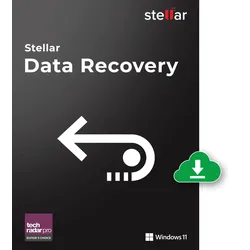
Stellar Data Recovery Standard 12Stellar Data Recovery Standard 12 – Effiziente Datenrettung leicht gemacht Unsere Software ermöglicht die unkomplizierte Wiederherstellung verlorener oder versehentlich gelöschter Windows-Daten, unabhängig davon, ob die Daten unbeabsichtigt oder absichtlich gelöscht wurden. Sie stellt Dokumente, E-Mails, Fotos, Videos und weitere Dateitypen wieder her, unterstützt die Wiederherstellung unbegrenzt vieler Dateiformate auf verschiedenen Speichermedien, ermöglicht die Wiederherstellung von Daten auf formatierten, beschädigten oder verschlüsselten Laufwerken und bietet die neue Funktion, den Scan jederzeit zu pausieren und Dateien bequem wiederherzustellen. Stellar Data Recovery Standard 12 Verlorene oder gelöschte Daten wiederherstellen Stellar Data Recovery stellt Daten in allen Szenarien wieder her, sei es durch versehentliches Löschen, Laufwerksformatierung, Systemfehler oder andere Datenverluste, einschließlich Dateien, die aus dem geleerten Papierkorb entfernt wurden. RAW-Laufwerke wiederherstellen Die Software scannt RAW-Laufwerke oder stark beschädigte Speichermedien gründlich, erkennt verlorene Partitionen und stellt Daten zuverlässig wieder her. Verschlüsselte Laufwerke Daten von BitLocker-verschlüsselten Festplatten, SSDs oder Disk-Images lassen sich sicher wiederherstellen, wobei das BitLocker-Passwort für den Zugriff benötigt wird. Daten von beschädigten Laufwerken Auch auf beschädigten oder formatierten Festplatten kann die Software Daten wiederherstellen. Die Deep-Scan-Funktion ermöglicht eine umfassende Wiederherstellung, selbst wenn Windows keinen Zugriff mehr auf die Dateien hat. Weitere Funktionen von Stellar Data Recovery Standard Unbegrenzte Dateityp-Unterstützung Die Software stellt alle Dateitypen und Formate wieder her und bietet die Funktion „Dateityp hinzufügen“, sodass auch Dateien mit ungewöhnlichen Erweiterungen wiederhergestellt werden können. Wählen Sie einfach das RAW-Laufwerk aus, um Ihre Dateien wiederherzustellen. Dateien sortieren für einfache Wiederherstellung Stellar Data Recovery ermöglicht die übersichtliche Sortierung der Scan-Ergebnisse, um die Wiederherstellung zu vereinfachen. Drei Layouts stehen zur Verfügung: „Dateityp“, „Baumansicht“ und „Gelöschte Dateien“. So können Sie gezielt auswählen, welche Dateien Sie wiederherstellen möchten. Vorschau & Wiederherstellung wertvoller Daten Mit der „Datei-Vorschau“-Funktion können Sie vor der Wiederherstellung sehen, welche Dateien wiederhergestellt werden können. Die Software sichert Daten in ihrem ursprünglichen Format und in Originalqualität. Für wiederherstellbare Videos steht zudem ein Vollbildmodus zur Verfügung. Wiederherstellung von 4K-Festplatten Die Software unterstützt moderne 4K-Festplatten mit großen Speichersektoren (4096 Bytes). Sie scannt diese Laufwerke effizient und stellt Daten zuverlässig wieder her, unabhängig vom Dateisystem (FAT32, exFAT, NTFS). Dualer Scan-Modus für Wiederherstellung Die Software bietet zwei Scan-Modi: Quick Scan für gängige Datenverluste wie Löschungen oder Formatierungen, und Deep Scan für komplexe Szenarien wie logische Laufwerksausfälle, RAW-Laufwerke, BSoD-Fehler oder verlorene Partitionen. Datenwiederherstellung auf Dual-Monitor-Setups Die Software unterstützt Dual-Monitor-Setups, sodass Sie auf zwei Bildschirmen gleichzeitig arbeiten können, ohne die Wiederherstellung unterbrechen zu müssen. Dies erleichtert eine präzisere und effizientere Datenwiederherstellung bei parallelen Aufgaben. Funktionsvergleich der Stellar Data Recovery Versionen Feature Standard Professional Premium Recovers Deleted Photos, Videos, and other Critical Files ✔ ✔ ✔ Recovers from Formatted Systems ✔ ✔ ✔ Recovers from Any Storage Media ✔ ✔ ✔ Recovers Data from Encrypted Drive ✔ ✔ ✔ Includes all features of Standard ✖ ✔ ✔ Recovers Files from Lost Partitions ✖ ✔ ✔ Supports Unbootable System Recovery ✖ ✔ ✔ Data Recovery from CD/DVD ✖ ✔ ✔ Repairs Corrupt or Distorted Videos ✖ ✖ ✔ Repairs Corrupt or Distorted Photos ✖ ✖ ✔ Repairs Multiple Corrupt Photos & Videos in a Single Click ✖ ✖ ✔ Technische Spezifikationen von Stellar Data Recovery Standard Kategorie Systemanforderungen Unterstützte Sprachen English, Deutsch, Français, Português Brasileiro, Dutch, Italiano, Español, 日本語, 한국어, हिंदी, 中国人 Arbeitsspeicher 4 GB Minimum (8 GB empfohlen) Festplatte 250 MB für Installationsdateien Betriebssystem Windows 11, 10, 8.1, 8 & Windows Server 2022, 2019, 2016 (nur 64 Bit)49,95 €*Versand: 0,00 €Sichere Weiterleitung zum Anbieter
-
Stellar Photo Recovery Standard 12Stellar Photo Recovery Standard 12 – Effiziente Fotowiederherstellung leicht gemacht Stellar Photo Recovery Standard 12 für Windows Stellen Sie Fotos, Audio- und Videodateien mühelos von verschiedenen Speichermedien wie Speicherkarten, Kameras, HDDs und SSDs wieder her – selbst nach versehentlichem Löschen, Beschädigung, Formatierung, Bedienungsfehlern oder Virusangriffen. Stellen Sie dauerhaft gelöschte Fotos und Videodateien wieder her, retten Sie verlorene RAW-Bilder von beliebten Kameramarken und greifen Sie zuverlässig auf gelöschte Multimedia-Inhalte von unterschiedlichen Speichermedien zu. Speicherkarten-Wiederherstellung Stellen Sie scheinbar verlorene Fotos und Mediendateien von beschädigten, fehlerhaften oder nicht zugänglichen Speicherkarten wieder her. Unterstützt werden SD-Karten (Mini, Micro, SDHC, SDXC), Memory Sticks, Compact Flash, CFast, SmartMedia, XQD, Eye-Fi, P2-Karten und mehr. Kompatibel mit Marken wie Samsung, SanDisk, Transcend, Lexar, Toshiba, Kingston und anderen. Gelöschte Fotos wiederherstellen Stellar Photo Recovery stellt Fotos von allen Arten von Speichermedien wieder her. Unterstützt werden RAW-Formate verschiedener Hersteller wie Canon (CR2, CR3, CRW), Nikon (NEF, NRW), Sony (ARW, SR2, SRF), Fujifilm (RAF), Olympus (ORF), Panasonic (RAW), Pentax (PEF), Sigma (X3F), sowie JPEG, TIFF, PNG, PSD, INDD, GIF, BMP und viele weitere Formate. Gelöschte Videos & Audiodateien wiederherstellen Unterstützt die Wiederherstellung von Videoformaten wie MP4, AVI, MKV, MOV, MPEG, AVCHD, DIVX, VOB und viele weitere, sowie Audioformate wie MP3, WAV, OGG, AIFF, WMA, M4A, AMR und mehr. Ideal für die Rettung multimedialer Inhalte von unterschiedlichsten Geräten und Medien. Daten von verschlüsselten Laufwerken wiederherstellen Stellen Sie verlorene Fotos, Videos und Audiodateien von BitLocker-verschlüsselten Laufwerken, Volumes und Partitionen wieder her. Wählen Sie einfach das verschlüsselte Laufwerk, starten Sie den Scan und geben Sie das Passwort ein. Unterstützt werden HDDs, SSDs, USB-Sticks und SD-Karten aller großen Marken wie HP, Samsung, Seagate, Toshiba, WD, Kingston und mehr. Stellar Photo Recovery Standard 12 – Wichtige Funktionen Scan-Informationen speichern & Wiederaufnahme Mit dieser Funktion können Sie die Verzeichnisstruktur nach einem Scan speichern und später die Wiederherstellung genau dort fortsetzen, wo Sie aufgehört haben. Sie können den Scan jederzeit pausieren, Ergebnisse zwischenspeichern und so große Medien effizienter verarbeiten. Dies spart Zeit und reduziert das Risiko von Datenverlust bei langen Scans. Eigenen Dateityp hinzufügen Wenn das gewünschte Dateiformat nicht in der Standardliste verfügbar ist, können Sie eigene Dateitypen manuell oder automatisch hinzufügen. Dadurch erhöht sich die Flexibilität der Software erheblich, sodass auch weniger gängige Formate wiederhergestellt werden können. Ideal für Fotografen und Designer mit spezialisierten Formaten. Abbild eines Mediums erstellen Diese Funktion ermöglicht das Erstellen eines sektorweisen Abbilds von kompletten oder ausgewählten Speicherbereichen. Selbst bei beschädigten Sektoren können die intakten Daten gesichert werden. Das Abbild kann später für die Wiederherstellung genutzt werden, ohne das Originalmedium weiter zu belasten. Deep Scan Option Nach einem Quick Scan können Sie die Deep Scan Option nutzen, um einen gründlichen Scan anhand von Dateisignaturen durchzuführen. Dies gewährleistet die Wiederherstellung von schwer auffindbaren oder beschädigten Dateien. Die optimierte Scan-Engine sorgt für schnelle und präzise Ergebnisse. Scan-Ergebnisse anzeigen Die gefundenen Dateien lassen sich nach Dateityp, in Baumansicht oder über eine Liste gelöschter Dateien anzeigen. So können Sie schnell die gewünschten Fotos, Videos oder Audiodateien auswählen. Die klare Struktur erleichtert das Auffinden relevanter Dateien erheblich. Unicode-Dateien wiederherstellen Die Software unterstützt die Wiederherstellung von Unicode-Dateien, was besonders für internationale Dateinamen und Dokumente mit Sonderzeichen wichtig ist. So gehen keine Daten verloren, auch wenn Dateinamen komplexe Zeichen enthalten. Beliebt bei Kreativen Stellar Photo Recovery ist besonders beliebt bei Fotografen, Videografen, Designern und Illustratoren. Die Software unterstützt die Wiederherstellung von RAW-Dateien verschiedener Kameramodelle sowie von Grafiken, Logos und Illustrationen, die während der Postproduktion verloren gegangen sind. Erweiterte Editionen Die Professional Edition bietet die Wiederherstellung und Reparatur gelöschter Fotos. Die Premium Edition ermöglicht zusätzlich die Reparatur unbegrenzter beschädigter Fotos und Videos von jedem Gerät. Optimal für professionelle Anwender und Agenturen. SMART-Informationen Stellar Photo Recovery zeigt SMART-Informationen über Laufwerke, Partitionen und Volumes an. Dies umfasst Gesundheitszustand, Temperatur und Warnungen vor Abnutzung, damit Backups rechtzeitig erstellt...34,95 €*Versand: 0,00 €Sichere Weiterleitung zum Anbieter
-
AOMEI OneKey Recovery Customization | Individuelle Recovery- & Backup-LösungAOMEI OneKey Recovery Customization – Individuelle Backup- & Wiederherstellungslösung für professionelle Systeme Professionelle Lösung für individuelle System-Backup-, Recovery- und Wiederherstellungsprozesse – ideal für Unternehmen, Techniker und angepasste IT-Umgebungen. Digitale Lieferung per E-Mail Professionelle Recovery- & Backup-Lösung Ideal für Unternehmen & IT-Dienstleister Kauf auf Rechnung für Unternehmen möglich Individuelle Recovery-Anpassungen Optimiert für professionelle IT-Prozesse Unterstützung moderner Wiederherstellungsumgebungen Ideal für Windows-Systeme Persönlicher Ansprechpartner "Professionelle Backup- und Recovery-Lösungen für moderne IT-Umgebungen." Professionelle Recovery- & Wiederherstellungslösung AOMEI OneKey Recovery Customization ermöglicht individuelle Backup-, Wiederherstellungs- und Recovery-Prozesse innerhalb moderner IT- und Unternehmensumgebungen. Die Lösung eignet sich ideal für Unternehmen, Techniker und professionelle IT-Dienstleister mit Fokus auf Datensicherheit, Recovery-Management und strukturierte Wiederherstellung. Ihr konkreter Nutzen Professionelle System-Backup-Lösung Individuelle Recovery-Anpassungen Optimiert für professionelle IT-Umgebungen Ideal für Techniker und Unternehmen Unterstützung moderner Wiederherstellungsprozesse Professionelle Backup- und Recovery-Architektur AOMEI Funktionen im Überblick System-Backup und Wiederherstellung Individuelle Recovery-Konfigurationen Optimiert für professionelle IT-Prozesse Notfall-Recovery für Windows-Systeme Wiederherstellung kompletter Systemumgebungen Professionelle Backup- und Sicherheitswerkzeuge AOMEI Lösungen im Vergleich Funktion Standard Customization System-Backup ✔ Enthalten ✔ Erweiterte Funktionen Recovery-Funktionen Standard ✔ Individuell anpassbar IT-Integration Basis ✔ Professionelle Integration Unternehmensumgebungen Kleine Umgebungen ✔ Professionelle IT-Infrastrukturen Empfehlung Private Nutzung ✔ Unternehmen & Techniker Datensicherheit & moderne Recovery-Prozesse AOMEI OneKey Recovery Customization unterstützt moderne Backup-, Wiederherstellungs- und Datensicherungsprozesse innerhalb professioneller IT- und Unternehmensumgebungen. Die Lösung ermöglicht strukturierte Recovery-Prozesse, individuelle Wiederherstellungskonzepte und professionelle Absicherung wichtiger Systemdaten. Die professionelle Sicherheits- und Recovery-Architektur unterstützt moderne Unternehmensanforderungen und kann im Kontext strukturierter NIS-2 Server-Infrastrukturen relevant sein. Professionelle Backup- & Wiederherstellungslösung Optimiert für Recovery, Datensicherung und moderne IT-Umgebungen. Jetzt digital bereitstellen und Systeme professionell absichern.622,19 €*Versand: 0,00 €Sichere Weiterleitung zum Anbieter
-
Was bedeutet "recovery" genau?
"Recovery" bedeutet im Allgemeinen die Wiederherstellung oder Genesung von einer Krankheit, Verletzung oder Sucht. Es bezieht sich auf den Prozess, in dem eine Person ihre körperliche, geistige oder emotionale Gesundheit wiedererlangt und ein normales Funktionieren erreicht. Recovery kann auch bedeuten, dass jemand seine Lebensqualität verbessert und ein erfülltes und sinnerfülltes Leben führt. **
-
Was ist PC Recovery 2?
PC Recovery 2 ist ein Programm, das es ermöglicht, verloren gegangene oder gelöschte Dateien auf einem Computer wiederherzustellen. Es bietet eine einfache Möglichkeit, Daten wiederherzustellen, die durch versehentliches Löschen, Formatieren oder andere Probleme verloren gegangen sind. PC Recovery 2 kann auch dazu beitragen, beschädigte Dateien wiederherzustellen und somit wichtige Informationen zu retten. Es ist ein nützliches Tool, um Datenverlust zu vermeiden und die Funktionalität des Computers zu verbessern. **
-
Wozu dient eine Recovery-CD?
Eine Recovery-CD dient dazu, das Betriebssystem eines Computers wiederherzustellen, falls es beschädigt oder gelöscht wurde. Sie enthält eine Kopie des Betriebssystems sowie Treiber und andere wichtige Dateien, die für die Wiederherstellung des Systems benötigt werden. Mit Hilfe einer Recovery-CD kann der Computer in den ursprünglichen Zustand zurückversetzt werden. **
-
Wie entferne ich den Recovery-Modus?
Der Recovery-Modus ist ein spezieller Modus auf einem Gerät, der normalerweise verwendet wird, um Probleme zu beheben oder das Gerät auf Werkseinstellungen zurückzusetzen. Um den Recovery-Modus zu verlassen, müssen Sie normalerweise die entsprechende Tastenkombination drücken, um das Gerät neu zu starten. Wenn das nicht funktioniert, können Sie versuchen, das Gerät auszuschalten und dann wieder einzuschalten. Wenn das auch nicht funktioniert, können Sie versuchen, das Gerät auf die Werkseinstellungen zurückzusetzen, um den Recovery-Modus zu verlassen. Beachten Sie jedoch, dass dabei alle Daten auf dem Gerät gelöscht werden. **
Ähnliche Suchbegriffe für Recovery
-
Compex, Recovery Manschetten, Ayre Recovery Boots S/MMit Compex Ayre Recovery Boots kannst du dich überall und jederzeit entlasten. Ayre wurde für Therapeuten, Trainer, Elite- und Freizeitsportler entwickelt, die viel unterwegs sind. Es ist ein therapeutisches Produkt mit intermittierender pneumatischer Kompression. Compex Ayre verwendet für die Dauer seiner Anwendung eine dynamische pulsierende Kompression der Gliedmassen in Wellen, die eine schnelle Heilung fördert. Lehne dich zurück, schalte die Stiefel ein und geniesse deine Erholung mit einer einzigen Ladung bis zu 3 Stunden lang.361,66 €*Versand: 0,00 €Sichere Weiterleitung zum Anbieter
-
Flash Drive RecoveryWie man gelöschte Dateien von einem Flash-Laufwerk wiederherstellt Wenn Ihr Flash-Laufwerk nicht mehr funktioniert, geraten Sie vielleicht in Panik. Sie können jedoch das Programm Flash Drive Recovery verwenden, um Ihre Dateien wiederherzustellen und zu retten. Mit dieser Software von SoftOrbits können Sie Ihre Dateien mit wenigen Klicks wiederherstellen. Warum funktioniert mein Flash-Laufwerk nicht mehr? Es gibt verschiedene Gründe dafür, dass Ihr Flash-Laufwerk nicht mehr funktioniert und Sie eine Fehlermeldung erhalten. Werfen Sie einen Blick auf das Folgende: Flash-Laufwerk Fehlermeldungen Möglicherweise erhalten Sie eine aktuelle Fehlermeldung, wie die folgende: "Bitte stecken Sie den Datenträger in das USB-Laufwerk." "USB-Laufwerk funktioniert nicht." "USB-Laufwerk ist nicht zugänglich." "Zugriff wird verweigert". "USB-Laufwerk nicht formatiert". "Sie müssen den Datenträger in Laufwerk E formatieren, bevor Sie ihn verwenden können. "Bitte legen Sie den Datenträger in den Wechseldatenträger ein." "Das System verweigert das Lesen des USB." "USB-Gerät wird nicht erkannt: Eines der an diesen Computer angeschlossenen Geräte hat eine Fehlfunktion und Windows erkennt es nicht. Wie man Dateien von einem USB-Flash-Laufwerk wiederherstellt Wenn Sie die Flash Drive Recovery Software von SoftOrbits verwenden, um Ihr USB-Laufwerk zu reparieren, müssen Sie nur die Software starten und das Flash-Laufwerk auswählen. Das Programm ist intuitiv und findet automatisch Ihre Dateien, stellt sie wieder her und repariert Ihr USB-Laufwerk Systemanforderungen: Betriebssystem: Windows 7, Windows 10, Windows 1139,95 €*Versand: 0,00 €Sichere Weiterleitung zum Anbieter
-
Gilisoft Data RecoveryEffiziente Datenwiederherstellung mit Gilisoft Data Recovery Wer hat nicht schon einmal wichtige Daten verloren? Sei es durch ein versehentliches Löschen, eine beschädigte Festplatte oder einen hartnäckigen Virus – der Verlust von Daten kann ärgerlich und stressig sein. Aber keine Sorge, Gilisoft Data Recovery ist hier, um all Ihre Datenwiederherstellungsbedürfnisse zu erfüllen. Mit dieser benutzerfreundlichen Software können Sie Ihre verlorenen Daten schnell und schmerzlos zurückerhalten. Was macht Gilisoft Data Recovery? Gilisoft Data Recovery ist eine benutzerfreundliche Software, die Ihre Datenverlustprobleme schnell und unkompliziert löst. Egal ob Sie Daten von Ihrem PC, externen USB-Laufwerken, Speicherkarten, Mobiltelefonen, Digitalkameras, iPods oder MP3/MP4-Playern wiederherstellen möchten – dieses Tool kann Ihnen helfen. Es unterstützt die Wiederherstellung von Dateien von formatierten, RAW- oder unzugänglichen Laufwerken, gelöschten oder verlorenen Partitionen und vielem mehr. Ob persönliche Fotos, Videos, Musik, Dokumente, E-Mails, Geschäftsdaten oder Finanzunterlagen – Gilisoft Data Recovery holt alles zurück. Exklusive Funktionen der Datenwiederherstellung Datenwiederherstellung von formatierten Laufwerken Haben Sie versehentlich Ihr Laufwerk formatiert und alle Daten sind weg? Kein Problem! Mit unserer Software können Sie Ihre Daten trotzdem wiederherstellen. Es ist nicht so schwer, wie Sie vielleicht denken. Datenwiederherstellung von RAW-Laufwerken Wenn die Eigenschaften des Laufwerks 0 Byte anzeigen, obwohl wichtige Dateien und Fotos dort gespeichert waren und das Dateisystem RAW zeigt, bietet unsere Software eine schnelle Möglichkeit, Daten von RAW-Laufwerken wiederherzustellen. Datenwiederherstellung von unzugänglichen Laufwerken Wenn Ihre Festplatte mit all Ihren wichtigen Daten beschädigt ist und Sie nicht mehr darauf zugreifen können, versuchen Sie, unser Datenwiederherstellungstool zu verwenden, um die Daten wiederzufinden. Datenwiederherstellung von gelöschten oder verlorenen Partitionen Manchmal können Daten auf Partitionen, Festplatten oder logischen Laufwerken durch versehentliches Löschen, Formatieren oder einen Virusangriff verloren gehen oder nicht mehr erkannt werden. Unsere Software löst dieses Problem. Gelöschte Dateien wiederherstellen, selbst wenn der Papierkorb geleert wurde Normalerweise denken Sie, dass eine Datei endgültig verschwunden ist, wenn Sie sie löschen und den Papierkorb leeren. Aber das ist nicht der Fall. Mit unserer Software können Sie diese Dateien wiederherstellen. Keine vorherigen Wiederherstellungsfähigkeiten erforderlich Dies ist eine nur lesbare, risikofreie und kostenlose Datenwiederherstellungssoftware. Ein einfach zu bedienender Assistent – es sind keine vorherigen Wiederherstellungsfähigkeiten erforderlich. Kompatibel mit Windows 11/8/7/Vista/XP und Windows Server 2012/2008/2003. Unterstützte Speichermedien IDE HDD SATA HDD SCSI HDD FireWire HDD SSD USB HDD Externe Festplatte Hardware RAID USB-Laufwerk SD-Karte CF-Karte MicroSD SDHC Speicherkarte Memory Stick Micro Card Vorteile von Gilisoft Data Recovery Benutzerfreundliche Oberfläche Eine der größten Stärken von Gilisoft Data Recovery ist seine benutzerfreundliche Oberfläche. Selbst Anfänger können verlorene Dateien mit Leichtigkeit wiederherstellen. Sie müssen keine technischen Fähigkeiten besitzen, um diese Software zu bedienen. Breite Kompatibilität Ob Windows 11, Windows 7 oder sogar ältere Windows Server-Versionen – Gilisoft Data Recovery ist kompatibel mit einer Vielzahl von Betriebssystemen, was es zu einer vielseitigen Wahl für alle Nutzer macht. Vielseitige Wiederherstellungsoptionen Von formatierten Festplatten über RAW-Laufwerke bis hin zu gelöschten Partitionen – diese Software bietet eine breite Palette an Wiederherstellungsoptionen, die alle gängigen Datenverlustszenarien abdecken. Keine speziellen Fähigkeiten erforderlich Mit Gilisoft Data Recovery benötigen Sie keine speziellen Fähigkeiten oder technisches Know-how. Die Software führt Sie durch den Wiederherstellungsprozess, sodass Sie schnell und einfach Ihre Daten zurückerhalten können. Risikofrei und Sicher Da die Software nur lesend ist, besteht keine Gefahr, dass Ihre vorhandenen Daten beschädigt werden. Sie können sicher sein, dass Ihre Daten während des Wiederherstellungsprozesses geschützt sind. Betriebssystem Windows 2000/2003/XP/7/8/10/11 (32 bits &64 bits) Mac OS X 10.11, 10.10, 10.9, 10.8, 10.7, 10.646,95 €*Versand: 0,00 €Sichere Weiterleitung zum Anbieter
-
Amering, Michaela: RecoveryRecovery , Das Ende der Unheilbarkeit , Rakel > Autopflege & Aufbereitung , Auflage: 5., überarbeitete Auflage, Erscheinungsjahr: 201110, Produktform: Kartoniert, Titel der Reihe: Fachwissen (Psychatrie Verlag)##, Autoren: Amering, Michaela~Schmolke, Margit, Auflage: 12005, Auflage/Ausgabe: 5., überarbeitete Auflage, Seitenzahl/Blattzahl: 430, Keyword: Genesung; Psychose; Schizophrenie, Fachschema: Psychiatrie - Psychiater~Klinische Psychologie~Psychologie / Klinische Psychologie, Fachkategorie: Klinische Psychologie, Warengruppe: HC/Medizin/Andere Fachgebiete, Fachkategorie: Psychiatrie, Thema: Verstehen, Text Sprache: ger, UNSPSC: 49019900, Warenverzeichnis für die Außenhandelsstatistik: 49019900, Verlag: Psychiatrie-Verlag GmbH, Verlag: Psychiatrie-Verlag GmbH, Verlag: Psychiatrie Verlag, Länge: 163, Breite: 239, Höhe: 28, Gewicht: 704, Produktform: Klappenbroschur, Genre: Mathematik/Naturwissenschaften/Technik/Medizin, Genre: Mathematik/Naturwissenschaften/Technik/Medizin, Vorgänger EAN: 9783884144213, Herkunftsland: DEUTSCHLAND (DE), Katalog: deutschsprachige Titel, Katalog: Gesamtkatalog, Katalog: Kennzeichnung von Titeln mit einer Relevanz > 30, Katalog: Lagerartikel, Book on Demand, ausgew. Medienartikel, Relevanz: 0050, Tendenz: +1, Unterkatalog: AK, Unterkatalog: Bücher, Unterkatalog: Hardcover, Unterkatalog: Lagerartikel, WolkenId: 4273530,00 €*Versand: 0,00 €Sichere Weiterleitung zum Anbieter
-
Wie schließe ich den Recovery-Modus?
Um den Recovery-Modus zu schließen, musst du dein Gerät neu starten. Halte dazu die Ein-/Aus-Taste gedrückt, bis das Gerät herunterfährt. Warte dann einige Sekunden und drücke erneut die Ein-/Aus-Taste, um das Gerät wieder einzuschalten. Dadurch wird das Gerät normal hochgefahren und der Recovery-Modus wird beendet. **
-
Was ist das Laufwerk Recovery D?
Was ist das Laufwerk Recovery D? Ist es ein spezielles Laufwerk auf deinem Computer, das für die Wiederherstellung des Systems oder das Zurücksetzen auf die Werkseinstellungen verwendet wird? Enthält es möglicherweise wichtige Systemdateien oder Sicherungskopien, die im Falle eines Systemausfalls oder einer Beschädigung benötigt werden? Kannst du auf das Laufwerk zugreifen, um bestimmte Wiederherstellungsfunktionen auszuführen oder ist es nur für den internen Gebrauch des Systems vorgesehen? Gibt es spezifische Anweisungen oder Verfahren, die du befolgen musst, wenn du auf das Laufwerk Recovery D zugreifen möchtest? **
-
Wie starte ich eine Recovery CD?
Um eine Recovery-CD zu starten, musst du zuerst sicherstellen, dass der Computer ausgeschaltet ist. Lege dann die Recovery-CD in das CD/DVD-Laufwerk ein. Starte den Computer neu und drücke während des Startvorgangs die entsprechende Taste, um das Boot-Menü aufzurufen. Wähle das CD/DVD-Laufwerk als Boot-Option aus und bestätige die Auswahl. Der Computer sollte nun von der Recovery-CD starten und du kannst den Anweisungen auf dem Bildschirm folgen, um den Wiederherstellungsprozess zu beginnen. **
-
Warum startet das Samsung Galaxy S5 nach dem Root-Versuch nicht und zeigt die Meldung Recovery Booting... Recovery is not Seandroid Enforced. Set Warranty Bit: Recovery an?
Das Samsung Galaxy S5 zeigt die Meldung "Recovery Booting... Recovery is not Seandroid Enforced. Set Warranty Bit: Recovery" an, wenn beim Root-Versuch etwas schiefgelaufen ist. Dies kann passieren, wenn das Rooten nicht korrekt durchgeführt wurde oder wenn dabei Fehler aufgetreten sind. In solchen Fällen startet das Gerät nicht ordnungsgemäß und zeigt diese Fehlermeldung an, um darauf hinzuweisen, dass das System beschädigt ist. Es ist wichtig, vorsichtig zu sein und Anleitungen genau zu befolgen, um solche Probleme zu vermeiden und die Garantie des Geräts nicht zu verlieren. **
* Alle Preise verstehen sich inklusive der gesetzlichen Mehrwertsteuer und ggf. zuzüglich Versandkosten. Die Angebotsinformationen basieren auf den Angaben des jeweiligen Shops und werden über automatisierte Prozesse aktualisiert. Eine Aktualisierung in Echtzeit findet nicht statt, so dass es im Einzelfall zu Abweichungen kommen kann. ** Hinweis: Teile dieses Inhalts wurden von KI erstellt.