Domain durchschnittsbürger.de kaufen?
Wir ziehen mit dem Projekt
durchschnittsbürger.de um.
Sind Sie am Kauf der Domain
durchschnittsbürger.de interessiert?
domain@kv-gmbh.de · 0541-91531010
Domain durchschnittsbürger.de kaufen?
Wie funktioniert ein Card Reader?
Ein Card Reader liest Informationen von magnetischen Streifen oder Chips auf Karten wie Kreditkarten oder Personalausweisen. Der Reader verwendet einen Magnetkopf oder einen Chipleser, um die Daten zu erfassen. Die Informationen werden dann an ein elektronisches Gerät wie einen Computer oder ein Kassensystem übertragen. Der Card Reader übersetzt die codierten Daten in lesbare Informationen, die vom System verarbeitet werden können. Auf diese Weise ermöglicht der Card Reader die schnelle und sichere Übertragung von Daten von Karten auf elektronische Geräte. **
Wie kann ich VGA zu HDMI mit der Icy Box IB-AC512 verbinden?
Um VGA zu HDMI mit der Icy Box IB-AC512 zu verbinden, benötigen Sie einen VGA-zu-HDMI-Adapter. Schließen Sie den VGA-Anschluss des Computers an den VGA-Eingang des Adapters an und verbinden Sie den HDMI-Ausgang des Adapters mit dem HDMI-Eingang der Icy Box IB-AC512. Stellen Sie sicher, dass die Icy Box IB-AC512 mit einem HDMI-fähigen Display verbunden ist, um das Videosignal anzeigen zu können. **


Ähnliche Suchbegriffe für Icy-Box-Card-Reader
Top-Angebote
Produkte zum Begriff Icy-Box-Card-Reader:


-
Warum funktioniert der Benfei Card Reader CF Card nicht mit dem Samsung S9?
Es ist möglich, dass der Benfei Card Reader CF Card nicht mit dem Samsung S9 funktioniert, da möglicherweise keine Kompatibilität zwischen den beiden Geräten besteht. Es könnte auch sein, dass der Card Reader nicht ordnungsgemäß funktioniert oder dass das Samsung S9 möglicherweise nicht mit CF-Karten kompatibel ist. Es wird empfohlen, die Kompatibilität zwischen den Geräten zu überprüfen oder einen anderen Card Reader auszuprobieren, um das Problem zu lösen. **
-
Wie lautet die korrekte Grammatik für "Card Reader im Notebook"?
Die korrekte Grammatik für "Card Reader im Notebook" ist bereits korrekt. Es handelt sich um eine präzise Beschreibung eines Card Readers, der sich im Notebook befindet. **
-
Wie kann ich Adobe Reader als Standard?
Möchten Sie Adobe Reader als Standardprogramm für das Öffnen von PDF-Dateien festlegen? Wenn ja, können Sie dies in den Einstellungen Ihres Betriebssystems ändern. Unter Windows können Sie dies über die Systemsteuerung oder die Einstellungen vornehmen. Unter macOS können Sie dies über die Finder-App und die Dateiinformationen ändern. Stellen Sie sicher, dass Adobe Reader auf Ihrem Gerät installiert ist, bevor Sie versuchen, es als Standardprogramm festzulegen. Wenn Sie weitere Unterstützung benötigen, können Sie sich auch an den Adobe-Support wenden. **
-
Wie deaktiviere ich Adobe Reader als Standard?
Um Adobe Reader als Standardprogramm zu deaktivieren, gehe zu den Einstellungen deines Computers und wähle "Standard-Apps" oder "Standardprogramme" aus. Suche nach der Option, um das Standardprogramm für das Öffnen von PDF-Dateien zu ändern und wähle ein anderes Programm aus, das du als Standard festlegen möchtest. Speichere die Änderungen und Adobe Reader wird nicht mehr automatisch geöffnet, wenn du eine PDF-Datei öffnest. **

Wie kann man Adobe Reader als Standard festlegen?
Um Adobe Reader als Standard festzulegen, musst du zuerst sicherstellen, dass Adobe Reader auf deinem Computer installiert ist. Dann klicke mit der rechten Maustaste auf eine PDF-Datei und wähle "Öffnen mit" und dann "Standardprogramm auswählen". Wähle Adobe Reader aus der Liste der Programme aus und setze ein Häkchen bei "Immer mit diesem Programm öffnen". Klicke dann auf "OK", um die Änderungen zu speichern. Jetzt sollte Adobe Reader als Standardprogramm zum Öffnen von PDF-Dateien festgelegt sein. **
Wie stelle ich Adobe Reader als Standard ein?
Um Adobe Reader als Standardprogramm für das Öffnen von PDF-Dateien einzustellen, musst du zuerst eine PDF-Datei auf deinem Computer finden. Klicke dann mit der rechten Maustaste auf die Datei und wähle "Öffnen mit" aus. Wähle im Dropdown-Menü "Standardprogramm auswählen" und suche nach Adobe Reader in der Liste der Programme. Klicke auf Adobe Reader und setze das Häkchen bei "Immer mit diesem Programm öffnen". Klicke abschließend auf "OK", um Adobe Reader als Standardprogramm für PDF-Dateien festzulegen. **
Top-Angebote
Produkte zum Begriff Icy-Box-Card-Reader:
-
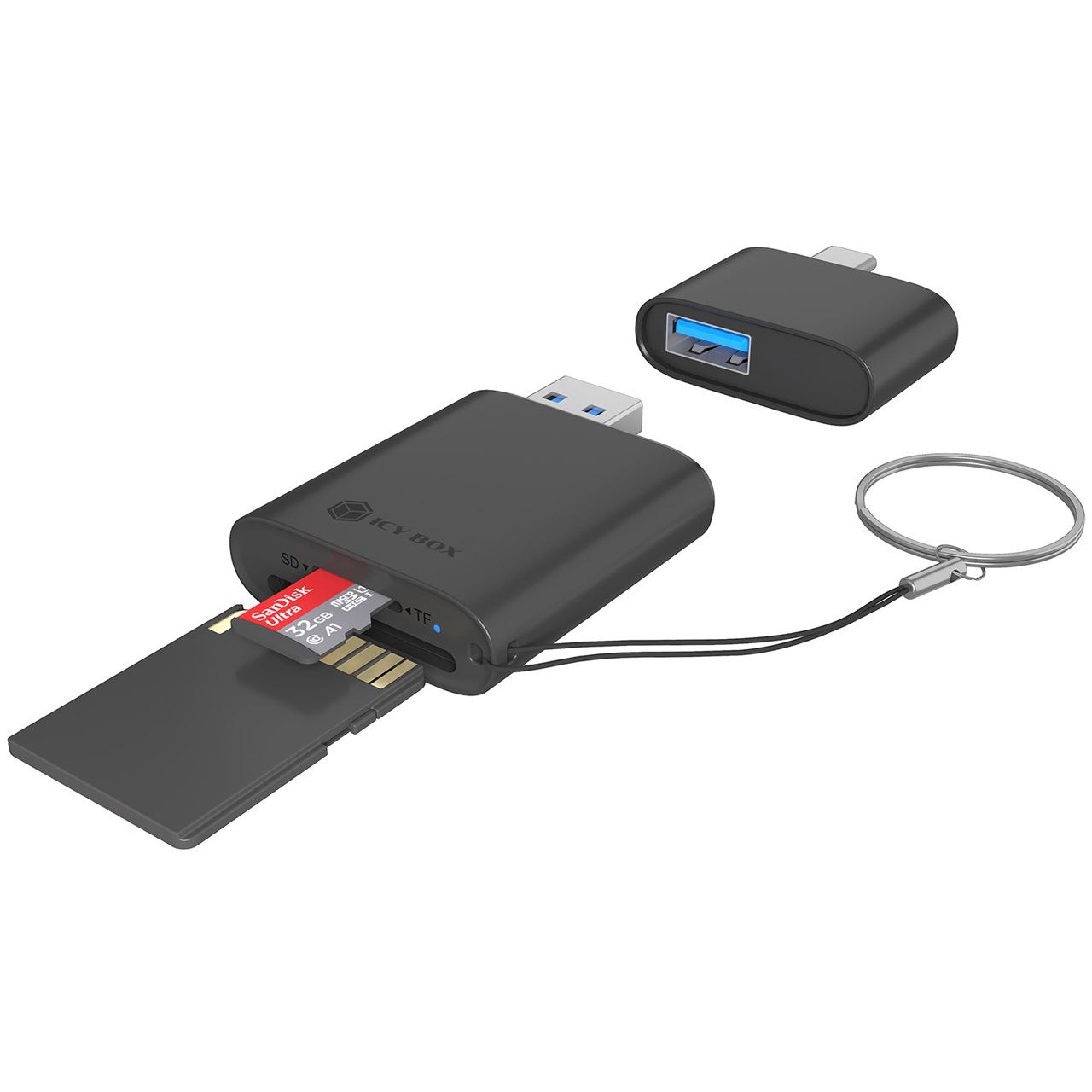
ICY BOX IB-CR204-CU3 USB 3.2 Gen 1 Card Card-Reader 3.0 (61180)Produktbeschreibung: ICY BOX IB-CR204-CU3 - Kartenleser - USB 3.2 Gen 1 / USB-C / USB-A, Produkttyp: Kartenleser - extern - 2 in 1, Unterstützte Speicherkarten: microSD, microSDHC, microSDXC, SDHC-Speicherkarte, SDXC-Speicherkarte, SD-Speicherkarte, microSDXC UHS-I Memory Card, SDXC UHS-I Speicherkarte, Host-Schnittstelle: USB 3.2 Gen 1 / USB-C / USB-A, Farbe: Schwarz, Besonderheiten: Speicherkarte bis zu 2 TB, GL3231-Chipsatz, Dual-LUN-Unterstützung, LED-Anteige15,79 €*Versand: 0,00 €Sichere Weiterleitung zum Anbieter
-
ICY BOX PCIe expansion cardUSB-Adapter-PCIe-Erweiterungskarte fügt über PCI Express 3.0 x4 einen USB-C 3.2 Gen 2x2 Port hinzu und liefert bis zu 20 Gbps Übertragungsgeschwindigkeit in einem schwarzen Add-in-Card-Design. RaidSonic ICY BOX IB-PCI1901-C32 ist eine PCIe-Add-in-Card für System-Upgrades und bietet volle USB 3.2 (Gen 2x2) Unterstützung für kompatible Mainboards sowie eine breite Protokollkompatibilität inklusive USB 2.0, USB 3.0 und USB 3.1. PCI Express 3.0 x4 Schnittstelle 1x 24-poliger USB-C (USB 3.2 Gen 2x2) Bis zu 20 Gbps Datenübertragungsrate Statusanzeigen: Strom- und Verbindungsstatus ASMedia ASM3242 / ASM1541 Controller Inklusive Low-Profile-Blende und Schraubendreher Ermöglicht ein unkompliziertes USB-C-Upgrade für Windows-Systeme, ohne das Mainboard auszutauschen.35,01 €*Versand: 2,99 €Sichere Weiterleitung zum Anbieter
-
Wie funktioniert ein Card Reader?
Ein Card Reader liest Informationen von magnetischen Streifen oder Chips auf Karten wie Kreditkarten oder Personalausweisen. Der Reader verwendet einen Magnetkopf oder einen Chipleser, um die Daten zu erfassen. Die Informationen werden dann an ein elektronisches Gerät wie einen Computer oder ein Kassensystem übertragen. Der Card Reader übersetzt die codierten Daten in lesbare Informationen, die vom System verarbeitet werden können. Auf diese Weise ermöglicht der Card Reader die schnelle und sichere Übertragung von Daten von Karten auf elektronische Geräte. **
-
Wie kann ich VGA zu HDMI mit der Icy Box IB-AC512 verbinden?
Um VGA zu HDMI mit der Icy Box IB-AC512 zu verbinden, benötigen Sie einen VGA-zu-HDMI-Adapter. Schließen Sie den VGA-Anschluss des Computers an den VGA-Eingang des Adapters an und verbinden Sie den HDMI-Ausgang des Adapters mit dem HDMI-Eingang der Icy Box IB-AC512. Stellen Sie sicher, dass die Icy Box IB-AC512 mit einem HDMI-fähigen Display verbunden ist, um das Videosignal anzeigen zu können. **
-
Warum funktioniert der Benfei Card Reader CF Card nicht mit dem Samsung S9?
Es ist möglich, dass der Benfei Card Reader CF Card nicht mit dem Samsung S9 funktioniert, da möglicherweise keine Kompatibilität zwischen den beiden Geräten besteht. Es könnte auch sein, dass der Card Reader nicht ordnungsgemäß funktioniert oder dass das Samsung S9 möglicherweise nicht mit CF-Karten kompatibel ist. Es wird empfohlen, die Kompatibilität zwischen den Geräten zu überprüfen oder einen anderen Card Reader auszuprobieren, um das Problem zu lösen. **
-
Wie lautet die korrekte Grammatik für "Card Reader im Notebook"?
Die korrekte Grammatik für "Card Reader im Notebook" ist bereits korrekt. Es handelt sich um eine präzise Beschreibung eines Card Readers, der sich im Notebook befindet. **
Ähnliche Suchbegriffe für Icy-Box-Card-Reader
-
Wie kann ich Adobe Reader als Standard?
Möchten Sie Adobe Reader als Standardprogramm für das Öffnen von PDF-Dateien festlegen? Wenn ja, können Sie dies in den Einstellungen Ihres Betriebssystems ändern. Unter Windows können Sie dies über die Systemsteuerung oder die Einstellungen vornehmen. Unter macOS können Sie dies über die Finder-App und die Dateiinformationen ändern. Stellen Sie sicher, dass Adobe Reader auf Ihrem Gerät installiert ist, bevor Sie versuchen, es als Standardprogramm festzulegen. Wenn Sie weitere Unterstützung benötigen, können Sie sich auch an den Adobe-Support wenden. **
-
Wie deaktiviere ich Adobe Reader als Standard?
Um Adobe Reader als Standardprogramm zu deaktivieren, gehe zu den Einstellungen deines Computers und wähle "Standard-Apps" oder "Standardprogramme" aus. Suche nach der Option, um das Standardprogramm für das Öffnen von PDF-Dateien zu ändern und wähle ein anderes Programm aus, das du als Standard festlegen möchtest. Speichere die Änderungen und Adobe Reader wird nicht mehr automatisch geöffnet, wenn du eine PDF-Datei öffnest. **
-
Wie kann man Adobe Reader als Standard festlegen?
Um Adobe Reader als Standard festzulegen, musst du zuerst sicherstellen, dass Adobe Reader auf deinem Computer installiert ist. Dann klicke mit der rechten Maustaste auf eine PDF-Datei und wähle "Öffnen mit" und dann "Standardprogramm auswählen". Wähle Adobe Reader aus der Liste der Programme aus und setze ein Häkchen bei "Immer mit diesem Programm öffnen". Klicke dann auf "OK", um die Änderungen zu speichern. Jetzt sollte Adobe Reader als Standardprogramm zum Öffnen von PDF-Dateien festgelegt sein. **
-
Wie stelle ich Adobe Reader als Standard ein?
Um Adobe Reader als Standardprogramm für das Öffnen von PDF-Dateien einzustellen, musst du zuerst eine PDF-Datei auf deinem Computer finden. Klicke dann mit der rechten Maustaste auf die Datei und wähle "Öffnen mit" aus. Wähle im Dropdown-Menü "Standardprogramm auswählen" und suche nach Adobe Reader in der Liste der Programme. Klicke auf Adobe Reader und setze das Häkchen bei "Immer mit diesem Programm öffnen". Klicke abschließend auf "OK", um Adobe Reader als Standardprogramm für PDF-Dateien festzulegen. **
* Alle Preise verstehen sich inklusive der gesetzlichen Mehrwertsteuer und ggf. zuzüglich Versandkosten. Die Angebotsinformationen basieren auf den Angaben des jeweiligen Shops und werden über automatisierte Prozesse aktualisiert. Eine Aktualisierung in Echtzeit findet nicht statt, so dass es im Einzelfall zu Abweichungen kommen kann. ** Hinweis: Teile dieses Inhalts wurden von KI erstellt.